 دنیای اطلاعات مرجع کامل اطلاعات
دنیای اطلاعات: اگر از کاربران ویندوز ۱۰ هستید؛ احتمالا این تجربه را داشته اید که برخی مواقع کلیک بر روی دکمه استارت منو با هیچ واکنشی همراه نیست و استارت منو نمایش داده نمی شود، حتی ممکن است که پیغام خطایی نیز دریافت کرده باشید. در حالی که بسیاری از کاربران به دنبال یافتن ریشه این مشکل در سیستم خود هستند، مایکروسافت رسما وجود مشکل جدی در استارت منوی ویندوز ۱۰ و همچنین Cortana را تایید کرده است.
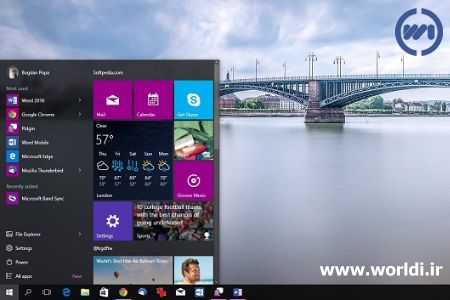
ما مطلع هستیم که برخی کاربران این مشکلات را تجربه می کنند و در حال بررسی آن هستیم. شما می توانید به طور موقت با ورود به حالت Safe Mode ویندوز و بازگشت به حالت عادی، این مشکل را برطرف سازید. با اینکه این روش می تواند به طور موقت باعث رفع مشکل مذکور شود، اما احتمال بازگشت دوباره آن نیز وجود دارد.
مایکروسافت تاکنون سخنی از ارائه بروزسانی احتمالی به منظور حل این مشکل به میان نیاورده است اما با توجه به ارائه بروزرسانی های cumulative، هر لحظه ممکن است که بروزرسانی به منظور رفع آن منتشر شود.
دومین راه حل
۱-روی منوی استارت راست کیک کرده
۲- search را کلیک میکنیم
۳- powershell را تایپ کرده
۴- از نتایج جستجو شده روی فایل powershell راست کلیک کرده
۵- و روی run as administrator کلیک میکنیم
۶- و کد زیر را در برنامه کپی و درج میکنیم:
Get-AppXPackage -AllUsers | Foreach {Add-AppxPackage -DisableDevelopmentMode -Register “$($_.InstallLocation)\AppXManifest.xml”}
سومین راه حل
۳- اگر هنوز منوی جستجو کار میکند، ابتدا عبارت “powershell” را جستجو نموده و سپس با راستکلیک کردن بر روی “Windows PowerShell” در قسمت نتایج جستجو، آن را به صورت Run as Administrator اجرا نمایید.
اما اگر منوی جستجو کار نمیکرد، کلیدهای Windows و R را به صورت همزمان فشرده و سپس با جستجو کردن کلمهی powershell، کلید Enter را بزنید. در این بخش باید بر روی PowerShell راستکلیک کرده و آن را با انتخاب گزینهی Pin to taskbar، به نوار وظیفه سنجاق کنید. حالا برنامهی PowerShell را بسته و بار دیگر و همراه با راستکلیک کردن بر روی PowerShell، کلیدهای Shift و Ctrl را به صورت همزمان فشار داده و آن را به صورت Run as Administrator اجرا کنید.
زمانی که در محیط PowerShell هستید، دستور “sfc /scannow” را تایپ کرده و سپس کلید Enter را فشار دهید. در این قسمت باید کمی صبر کنید تا عملیات مورد نظر انجام شود.
در این بخش، ویندوز میتواند در مورد اینکه آیا فایل خراب یا از بین رفتهای در سیستم شما وجود دارد یا نه مطلع شده و نتایج آن را نمایش دهد. همچنین در این بخش اگر فایل خرابی پیدا شود، ویندوز به صورت خودکار آن را تعمیر نموده و اگر قادر به تعمیر کردن آن نباشد، این مورد را به شما اعلام خواهد کرد. اگر شما این پیغام را درافت کرده و خود ویندوز قادر به تعمیر فایلهای خراب نباشد، باید دستور زیر را وارد کنید:
“dism /online /cleanup-image /restorehealth”
این دستور باید (امیدواریم!) بتواند فایلهای از کار افتاده را دانلود کند.
چهارمین راه حل
اگر احساس تنبلی 😀 می کنید نگران نباشید به کمک یک فایل کوچک مشکل شما حل خواهد شد.
گام ۱: ابتداد این فایل را دنلود کنید : (۱۰services_default.zip) حالا فایل رو از حال فشرده خارج کنید.
گام ۲: اکنون روی فایل ۱۰services_default.bat راست کلیک کرده و گزینه Run as administrator را انتخاب کنید.
گام ۳: ۱۰ ثانیه صبر کنید، بعد از ۱۰ ثانیه برنامه شروع به کار خواهد کرد.
گام ۴: وقتی که فرآیند کار به پایان رسید، تمامی برنامه ها را بسته و ویندوز را راه اندازی مجدد (ریست) نمایید.
گام ۵: اکنون میبنید که مشکل شما حل شده و منوی استارت به خوبی کار می کند.
نکته: بعد از اجرای این فایل در لپ تاپ وای فای قطع خواهد شد برای حل این مشکل مراحل زیر را اجرا کنید:
گام اول: Device manager را باز کنید
برای اجرا کردن Device manager، روی This PC راست کلیک کرده و Manage را انتخاب کنید.
گام دوم: سپس از سمت چپ Device manager را کلیک کنید.
گام سوم: حالا روی Network adapter کلیک کرده و تمامی کارت های شبکه که دارید را حذف کنید (راست کلیک کرده uninstall را میزنید)
گام چهارم: پس از حذف تمام WiFi adapter ها، روی گزینه Scan for hardware changes کلیک کنید.
گام پنجم: پس از این که فرآیند اسکن انجام شد. آداپتورهای شبکه شما دوباره نصب خواهند شد و WiFi شما دوباره کار خواهد کرد.
در صورتی که باز هم مشکلتان حل نشد در قسمت نظرات اعلام نمایید.


من این مراحلو انجام دادم مشکل حل نشد!!!!!!
مراحل رو به درستی انجام بدین حل میشه.
تست شده.
یه راه حل دیگه بدین
این برای من کار نکرد
چند راه حل دیگر افزوده شده شد.
برای منم همینطور
الان دومین باره که مجبور به تعویض ویندوز میشم
بسیار عالی متشکرم ازتون روش اول مشکل من رو حل کرد دو سه رو توی سایت های خارجی گشتم نشده بود
دمت گرم حال دادی
ممنون مشکل من حل شد روش اول
سلام
مرسییی مهندس!
راه حل ۴ برای من کار کرد. خیلی ممنون(ویندوز ۱۰ ورژن ۱۶۰۷ بیلد ۱۴۳۹۳)
عالیه
من یه راه حل دیگر هم دارم روی منوی استارت کلیک راست کرده و admin رو بزنید حواستون باشه که باید از Run as Administrator اجراش کنید سپس عبارت sfc/scannow رو تایپ کنید و منتظر بمونید تا ۱۰۰ درضد بشه
قابل شما رور نداشت
هیچ کدوم از راه ها فایده نداشت و برنامه هم ارور داد
چیکار کنم!؟
توجه کنید خیلی کم پیش اومده یه خانوم این مشکلو حل کنه
سعی کنید به یه آقا مراجعه کنید حتما مشکلتون رو حل میکنن
با سلام خسته نباشید
میشه لطف کنی بگین حالت safe mode چیه؟
توی گوگل سرچ بزنین
بعد همین سایتو انتخاب کنید
سلام خسته نباشید
ممنون روش دوم برای من کار کرد